Cách Kết Nối Máy Chiếu Với Laptop Và Điện Thoại Để Xem Trực Tiếp World Cup 2026
25/06/2026
Cách Kết Nối Máy Chiếu Với Laptop Và Điện Thoại Để Xem Trực Tiếp World Cup 2026
Tóm tắt bài viết
Xem World Cup trên màn hình lớn luôn mang lại cảm giác hào hứng hơn so với việc theo dõi trên điện thoại hoặc laptop. Tuy nhiên, không ít người dùng gặp khó khăn khi kết nối máy chiếu với laptop, điện thoại hoặc xử lý các lỗi như không nhận tín hiệu, không có hình hay không có tiếng.
Trong bài viết này, Á Mỹ sẽ hướng dẫn chi tiết cách kết nối máy chiếu với laptop và điện thoại thông qua HDMI, Wifi, AirPlay và Chromecast, đồng thời chia sẻ những kinh nghiệm giúp bạn có trải nghiệm xem bóng đá ổn định và chất lượng nhất.
1. Cách kết nối máy chiếu với laptop qua HDMI
Kết nối bằng HDMI là phương pháp đơn giản và ổn định nhất hiện nay. Nếu bạn chuẩn bị xem World Cup, bóng đá hoặc trình chiếu video, Á Mỹ khuyến nghị ưu tiên HDMI để hạn chế hiện tượng mất kết nối.
Bước 1: Kiểm tra cổng kết nối trên laptop và máy chiếu
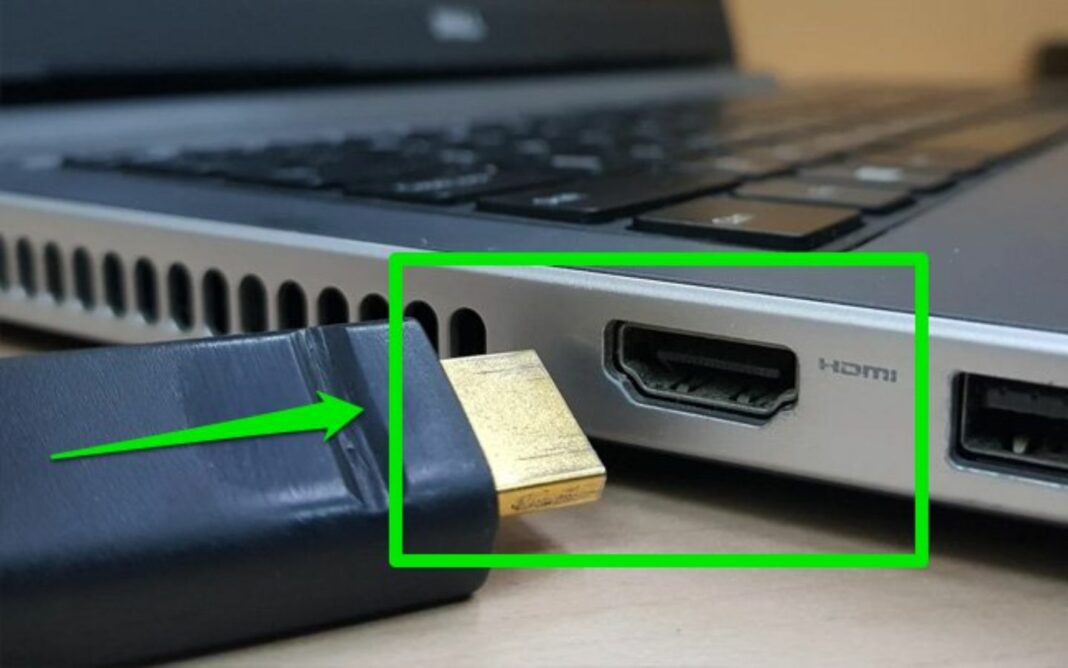
Trước tiên, hãy kiểm tra xem laptop của bạn có cổng HDMI hay không. Đối với đa số laptop Windows hiện nay, cổng HDMI thường được tích hợp sẵn ở cạnh bên thiết bị. Riêng các dòng MacBook hoặc ultrabook đời mới có thể chỉ được trang bị cổng USB-C, khi đó bạn cần chuẩn bị thêm bộ chuyển đổi USB-C sang HDMI.
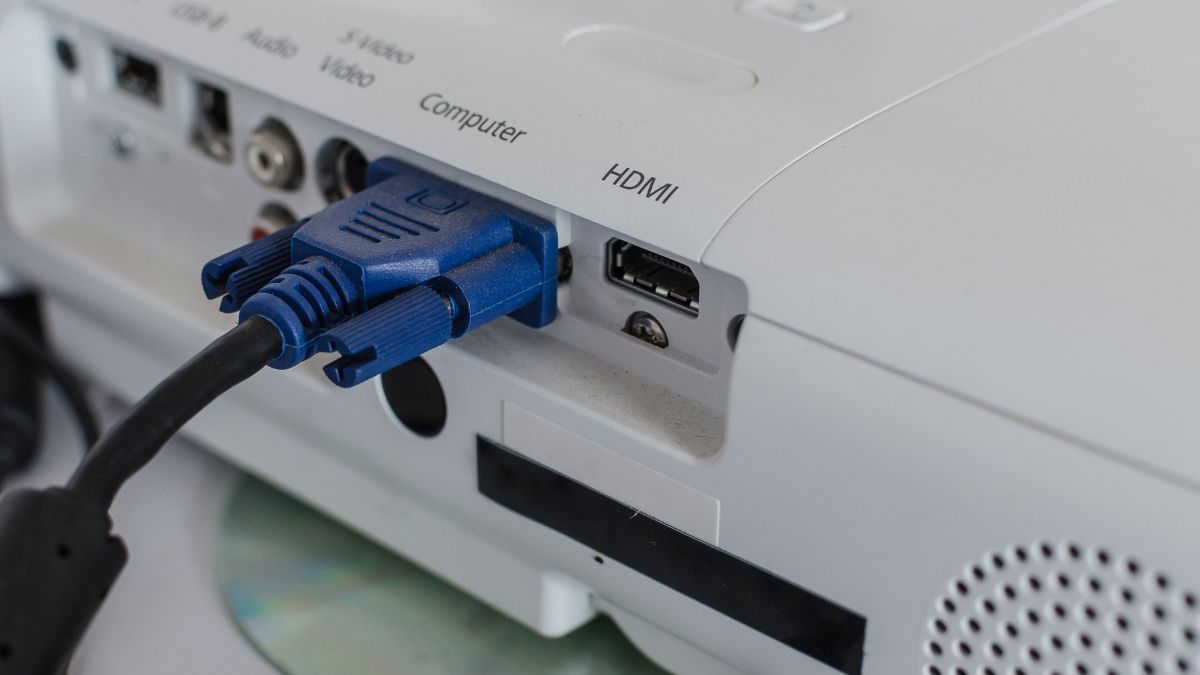
Đồng thời, hãy xác định vị trí cổng HDMI trên máy chiếu. Hầu hết các dòng máy chiếu hiện nay đều được trang bị ít nhất một cổng HDMI, thường được ký hiệu là HDMI 1 hoặc HDMI 2
Bước 2: Kết nối dây HDMI
Sau khi xác định được cổng kết nối, hãy cắm một đầu dây HDMI vào laptop và đầu còn lại vào máy chiếu. Nên kiểm tra kỹ để đảm bảo dây được cắm chắc chắn ở cả hai đầu.
Trong thực tế, khá nhiều trường hợp máy chiếu báo "No Signal" chỉ vì đầu cáp bị lỏng hoặc dây HDMI gặp lỗi sau thời gian dài sử dụng. Nếu có điều kiện, nên sử dụng dây HDMI chất lượng tốt để đảm bảo tín hiệu hình ảnh ổn định khi xem các trận đấu trực tiếp.
Bước 3: Chọn đúng nguồn tín hiệu trên máy chiếu
Sau khi bật máy chiếu, nhấn nút Source hoặc Input trên điều khiển từ xa.
Lúc này máy chiếu sẽ hiển thị danh sách nguồn tín hiệu khả dụng như:
- HDMI 1
- HDMI 2
- VGA
- USB
Hãy chọn đúng cổng HDMI đang sử dụng. Đây là bước thường bị bỏ qua nhất khiến nhiều người nghĩ rằng máy chiếu bị lỗi dù thực tế thiết bị vẫn hoạt động bình thường.
Bước 4: Thiết lập chế độ hiển thị trên laptop
Nếu sử dụng Windows, nhấn tổ hợp phím Windows + P.
Màn hình sẽ hiển thị các chế độ trình chiếu khác nhau. Đối với nhu cầu xem World Cup hoặc trình chiếu video, chế độ Duplicate thường là lựa chọn phù hợp nhất vì nội dung trên laptop và màn chiếu sẽ hiển thị giống nhau.
Nếu chỉ muốn hiển thị trên màn chiếu để tiết kiệm pin hoặc tập trung vào nội dung trình chiếu, bạn có thể chọn Second Screen Only.
Bước 5: Kiểm tra âm thanh
Khi hình ảnh đã hiển thị nhưng chưa có tiếng, hãy nhấp vào biểu tượng loa trên thanh Taskbar của Windows và kiểm tra thiết bị phát âm thanh đang được chọn.
Trong nhiều trường hợp, laptop vẫn phát âm thanh qua loa tích hợp thay vì truyền qua HDMI. Chỉ cần chuyển sang đúng thiết bị âm thanh của máy chiếu hoặc loa ngoài kết nối với máy chiếu là có thể khắc phục ngay.
2. Cách kết nối máy chiếu với MacBook
Mặc dù các dòng MacBook hiện nay hỗ trợ trình chiếu rất tốt, nhiều người dùng lần đầu sử dụng thường gặp khó khăn do thiết bị không còn được trang bị cổng HDMI truyền thống như các dòng laptop Windows. Tuy nhiên, chỉ cần chuẩn bị đúng phụ kiện và thực hiện theo các bước dưới đây, bạn có thể dễ dàng kết nối MacBook với máy chiếu để xem World Cup, thuyết trình hoặc giải trí trên màn hình lớn.
Bước 1: Kiểm tra cổng kết nối trên MacBook
Trước tiên, hãy xác định dòng MacBook bạn đang sử dụng.
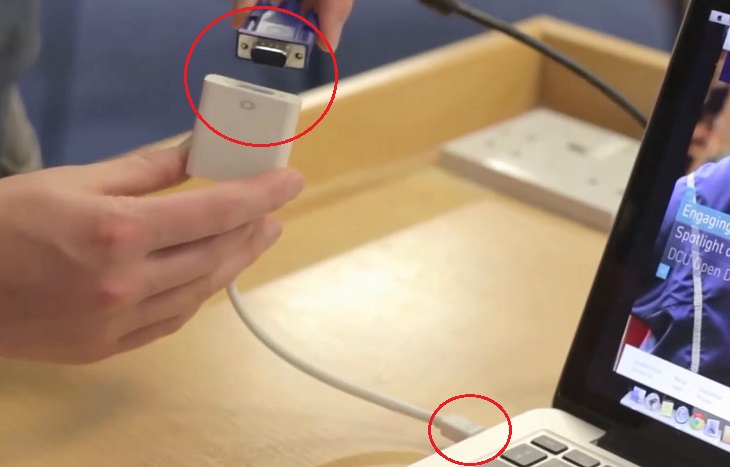
Đối với các dòng MacBook Air và MacBook Pro đời mới, máy thường chỉ được trang bị cổng USB-C hoặc Thunderbolt. Trong trường hợp này, bạn sẽ cần sử dụng bộ chuyển đổi USB-C sang HDMI hoặc Hub USB-C đa năng có tích hợp cổng HDMI.
Nếu sử dụng MacBook đời cũ có cổng HDMI tích hợp, bạn có thể kết nối trực tiếp với máy chiếu mà không cần thêm phụ kiện.
Bước 2: Kết nối MacBook với máy chiếu
Sau khi chuẩn bị đầy đủ thiết bị, hãy kết nối một đầu dây HDMI vào máy chiếu và đầu còn lại vào bộ chuyển đổi hoặc cổng HDMI trên MacBook.
Tiếp theo, bật máy chiếu và nhấn nút Source hoặc Input trên điều khiển để chọn đúng nguồn tín hiệu HDMI đang sử dụng. Thông thường, nếu mọi thứ được kết nối chính xác, MacBook sẽ tự động nhận diện màn hình ngoài sau vài giây.
Trong trường hợp máy chiếu chưa hiển thị hình ảnh, hãy thử rút và cắm lại cáp HDMI hoặc kiểm tra xem bộ chuyển đổi có hoạt động bình thường hay không.
Bước 3: Thiết lập chế độ trình chiếu trên macOS
Khi máy chiếu đã nhận tín hiệu, bạn có thể tùy chỉnh chế độ hiển thị theo nhu cầu sử dụng.
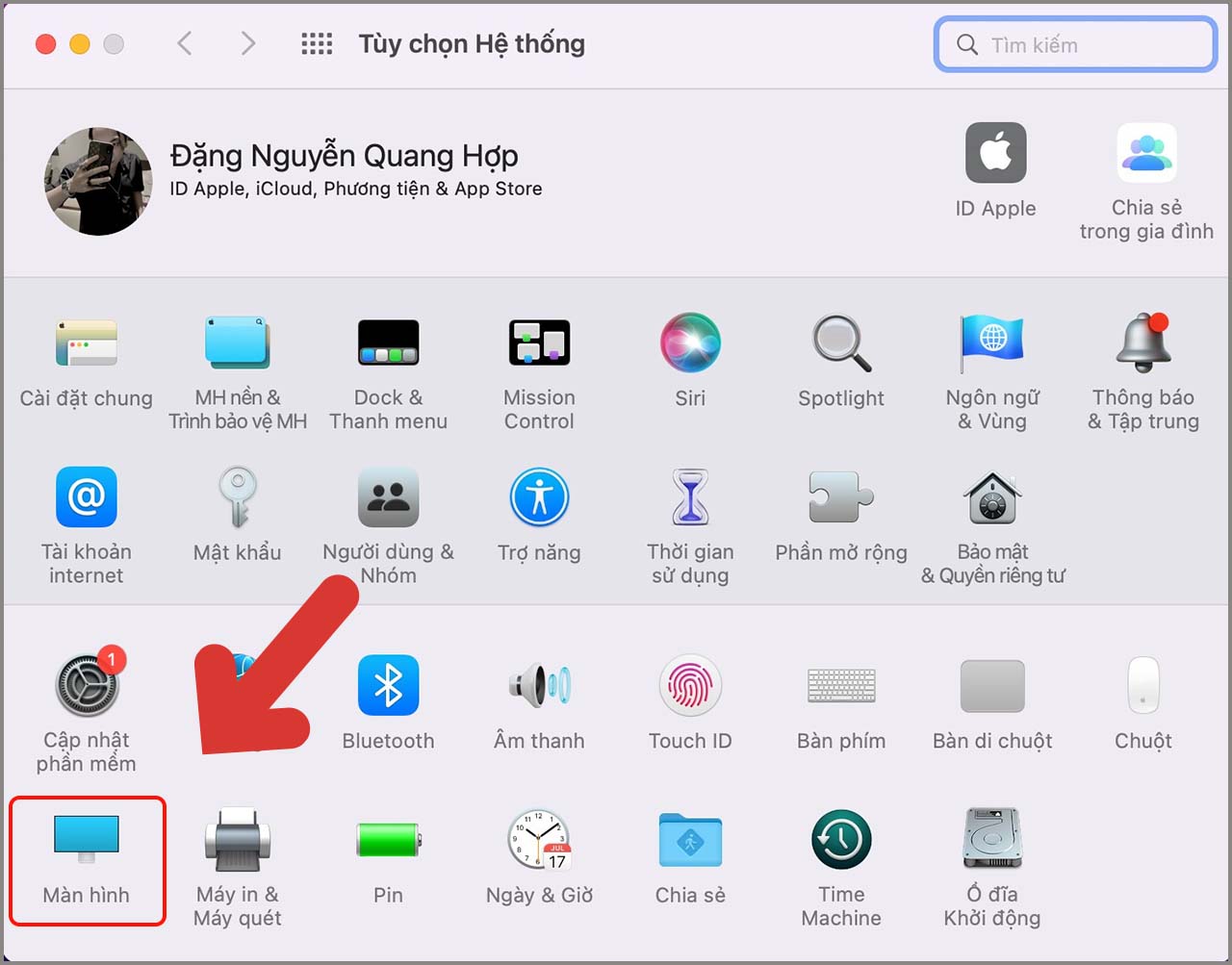
Trên MacBook, hãy truy cập:
Apple Menu → System Settings → Displays
Tại đây, bạn sẽ thấy màn hình máy chiếu xuất hiện như một màn hình thứ hai.
Người dùng có thể lựa chọn:
- Mirror Displays: Hiển thị giống nhau trên MacBook và máy chiếu.
- Extended Display: Mở rộng không gian làm việc sang màn hình máy chiếu.
Nếu sử dụng để xem bóng đá, xem phim hoặc trình chiếu cho nhiều người cùng theo dõi, chế độ Mirror Displays thường là lựa chọn phù hợp nhất vì mọi nội dung trên MacBook sẽ hiển thị đồng thời trên màn chiếu.
Bước 4: Kiểm tra âm thanh khi kết nối máy chiếu
Một số trường hợp hình ảnh đã xuất hiện trên màn chiếu nhưng âm thanh vẫn phát từ loa MacBook.
Để chuyển âm thanh sang máy chiếu hoặc hệ thống loa ngoài, hãy truy cập:
System Settings → Sound → Output
Sau đó chọn thiết bị âm thanh tương ứng với máy chiếu hoặc loa đang kết nối.
Nếu sử dụng loa Bluetooth hoặc hệ thống âm thanh riêng, bạn cũng có thể lựa chọn thiết bị phát phù hợp trong mục này để có trải nghiệm xem World Cup sống động hơn.
Bước 5: Cách kết nối MacBook với máy chiếu không dây
Ngoài HDMI, nhiều dòng máy chiếu thông minh hiện nay còn hỗ trợ trình chiếu không dây thông qua AirPlay.
Để sử dụng tính năng này, MacBook và máy chiếu cần kết nối cùng một mạng Wifi. Sau đó, nhấn vào biểu tượng Screen Mirroring trên thanh Menu Bar của macOS và chọn tên máy chiếu cần kết nối.
Ưu điểm của phương pháp này là không cần dây cáp, thao tác nhanh chóng và phù hợp với nhu cầu trình chiếu hoặc giải trí hằng ngày. Tuy nhiên, nếu xem bóng đá trực tiếp hoặc các nội dung yêu cầu độ ổn định cao, kết nối HDMI vẫn là giải pháp được khuyến nghị vì hạn chế tối đa hiện tượng giật hình hoặc độ trễ tín hiệu.
3. Cách kết nối máy chiếu với điện thoại Android và iPhone
Ngày nay, nhiều người xem bóng đá trực tiếp thông qua các ứng dụng trên điện thoại, vì vậy nhu cầu trình chiếu lên màn hình lớn cũng ngày càng phổ biến. Tin vui là hầu hết các dòng máy chiếu hiện đại đều hỗ trợ kết nối với điện thoại theo nhiều cách khác nhau.
Đối với điện thoại Android, phương pháp phổ biến nhất là sử dụng tính năng Cast Screen, Smart View hoặc Screen Mirroring. Sau khi kết nối điện thoại và máy chiếu vào cùng một mạng Wifi, người dùng chỉ cần kích hoạt tính năng chiếu màn hình trên điện thoại và lựa chọn tên máy chiếu xuất hiện trong danh sách thiết bị. Sau vài giây, toàn bộ nội dung trên điện thoại sẽ được hiển thị trên màn chiếu.
Đối với người dùng iPhone, AirPlay là giải pháp thuận tiện nhất nếu máy chiếu hỗ trợ tính năng này hoặc được kết nối thông qua Apple TV. Chỉ cần mở Trung tâm điều khiển, chọn Screen Mirroring và lựa chọn thiết bị muốn kết nối là có thể bắt đầu trình chiếu.
Trong trường hợp cần tín hiệu ổn định hơn để xem các trận đấu trực tiếp, người dùng Android có thể sử dụng cáp USB-C sang HDMI, còn người dùng iPhone có thể sử dụng bộ chuyển đổi Lightning sang HDMI. Đây là phương pháp cho chất lượng hình ảnh ổn định nhất và gần như không có độ trễ.
5. Những lỗi thường gặp khi kết nối máy chiếu và cách khắc phục
Một trong những lỗi phổ biến nhất là máy chiếu không nhận tín hiệu từ laptop. Nguyên nhân thường đến từ việc chọn sai nguồn tín hiệu, dây HDMI gặp vấn đề hoặc cổng kết nối chưa được cắm chắc chắn. Trong trường hợp này, hãy thử đổi sang dây HDMI khác hoặc khởi động lại cả laptop và máy chiếu.
Một lỗi khác cũng thường gặp là có hình nhưng không có tiếng. Khi đó, hãy kiểm tra lại thiết bị đầu ra âm thanh trên máy tính hoặc điện thoại. Nếu đang sử dụng loa ngoài, hãy đảm bảo loa đã được kết nối chính xác với máy chiếu.
Đối với kết nối không dây, hiện tượng giật hình hoặc mất kết nối thường liên quan đến chất lượng mạng Wifi. Việc đặt router gần khu vực trình chiếu hoặc chuyển sang kết nối HDMI sẽ giúp cải thiện đáng kể trải nghiệm xem bóng đá trực tiếp.
6. Gợi ý máy chiếu phù hợp để xem World Cup tại Á Mỹ
Để có trải nghiệm xem bóng đá tốt nhất, người dùng nên lựa chọn các dòng máy chiếu có độ sáng từ 3.000 Ansi Lumens trở lên, độ phân giải Full HD và hỗ trợ kết nối HDMI hoặc Wifi. Đây là những yếu tố quan trọng giúp hình ảnh rõ nét, màu sắc sống động và hạn chế hiện tượng mờ hình khi sử dụng trong không gian có ánh sáng.
Hiện nay, Á Mỹ đang cung cấp nhiều dòng máy chiếu Epson chính hãng phù hợp cho nhu cầu giải trí gia đình, quán cafe bóng đá, văn phòng và các sự kiện cộng đồng. Bên cạnh máy chiếu, người dùng cũng có thể tham khảo thêm các loại màn chiếu treo tường, màn chiếu điện và phụ kiện trình chiếu để tối ưu chất lượng hình ảnh.
👉 Xem thêm máy chiếu cho mùa World Cup trọn vẹn
Câu hỏi thường gặp
Máy chiếu không nhận laptop phải làm sao?
Hãy kiểm tra lại dây HDMI, nguồn tín hiệu đầu vào trên máy chiếu và thử nhấn tổ hợp Windows + P để thiết lập lại chế độ hiển thị.
Có thể kết nối điện thoại với máy chiếu qua Wifi không?
Có. Hầu hết các dòng máy chiếu hiện đại đều hỗ trợ kết nối không dây thông qua Screen Mirroring, Miracast hoặc AirPlay.
HDMI hay Wifi phù hợp để xem World Cup hơn?
Nếu ưu tiên độ ổn định và chất lượng hình ảnh, HDMI vẫn là lựa chọn được khuyến nghị. Wifi phù hợp hơn khi cần sự linh hoạt và tiện lợi.
iPhone có kết nối được với máy chiếu không?
Có. Người dùng có thể sử dụng AirPlay hoặc bộ chuyển đổi Lightning sang HDMI tùy theo dòng máy chiếu đang sử dụng.
Máy chiếu nào phù hợp để xem bóng đá?
Nên ưu tiên các dòng máy chiếu Full HD, độ sáng cao, có cổng HDMI và hỗ trợ kết nối không dây để có trải nghiệm xem thể thao tốt nhất.
Thông tin liên hệ
 Trụ sở chính: Số 18/124 Vĩnh Tuy – Hai Bà Trưng – Hà Nội |
  024.3633.5253
 Chi nhánh Hà Nội: 69 Lê Thanh Nghị – Hai Bà Trưng – Hà Nội | 093.232.5414
Chi nhánh Đà Nẵng: 22 Hàm Nghi – Đà Nẵng | 0236.3705.477
Chi nhánh TP.HCM: 383 Trần Phú – P8, Q5 – TP.HCM | 0283.620.788