Hướng Dẫn Cài Đặt Và Sử Dụng Đầu Đọc Mã Vạch Từ A-Z Cho Máy Tính Và Phần Mềm Bán Hàng
27/07/2026
Tóm tắt bài viết
Đầu đọc mã vạch là thiết bị không thể thiếu trong các cửa hàng bán lẻ, siêu thị, nhà thuốc, kho hàng và doanh nghiệp. Tuy nhiên, nhiều người mới sử dụng thường gặp các vấn đề như đầu đọc không kết nối với máy tính, quét không nhận mã hoặc không hoạt động với phần mềm bán hàng.
Thực tế, việc cài đặt đầu đọc mã vạch khá đơn giản nếu thực hiện đúng quy trình. Chỉ với vài bước kết nối và cấu hình ban đầu, thiết bị có thể hoạt động ổn định trên hầu hết các phần mềm quản lý bán hàng phổ biến như KiotViet, Sapo, Nhanh.vn, Pos365 và nhiều hệ thống POS khác.
Trong bài viết này, Á Mỹ sẽ hướng dẫn chi tiết cách kết nối đầu đọc mã vạch với máy tính và máy POS, cách kiểm tra thiết bị sau khi cài đặt, xử lý những lỗi thường gặp cũng như chia sẻ một số mẹo giúp đầu đọc luôn hoạt động ổn định và có độ nhạy cao.
1. Kết nối đầu đọc mã vạch với máy tính hoặc máy POS
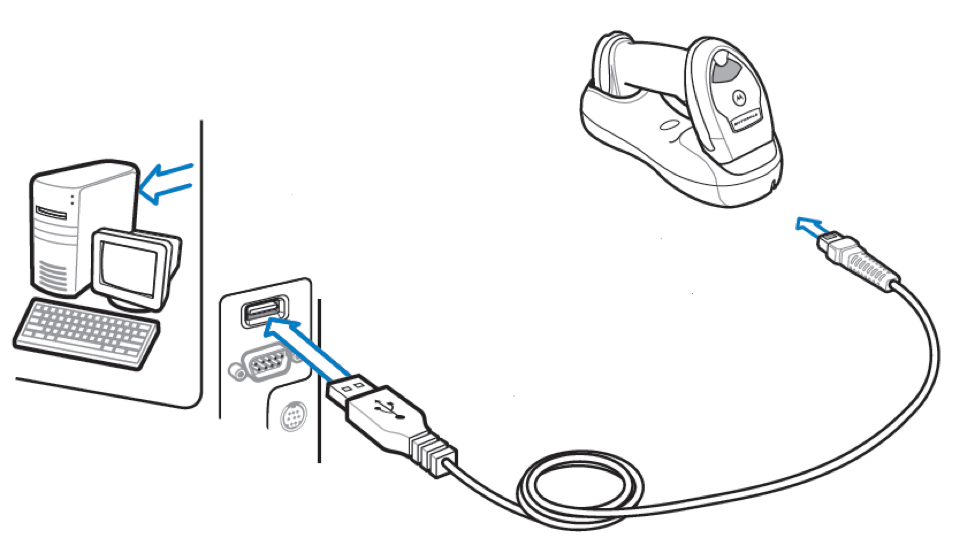
A) Đầu đọc mã vạch có dây USB
Hầu hết các dòng đầu đọc mã vạch hiện nay như ECOPRINT POS-7620 (1D) hay ECOPRINT POS-7850 (2D) đều hỗ trợ kết nối rất đơn giản thông qua cổng USB. Với các dòng sử dụng USB, người dùng chỉ cần cắm đầu đọc vào máy tính hoặc máy POS, hệ điều hành sẽ tự động nhận thiết bị như một bàn phím (HID Keyboard) mà không cần cài đặt driver riêng.
Sau khi kết nối, hãy chờ khoảng 5–10 giây để hệ điều hành hoàn tất quá trình nhận diện thiết bị. Khi đèn báo trên đầu đọc sáng và phát ra tiếng "bíp", thiết bị đã sẵn sàng hoạt động.
Mở một phần mềm bất kỳ như Word, Excel hoặc phần mềm bán hàng, nhấp chuột vào ô nhập liệu và thử quét một mã vạch xem dữ liệu có hiện lên không.
Nếu máy tính không nhận thiết bị, hãy thử cắm sang cổng USB khác, khởi động lại máy hoặc kiểm tra xem dây cáp có bị lỏng hay hư hỏng hay không.
B) Đầu đọc mã vạch không dây 2.4GHZ
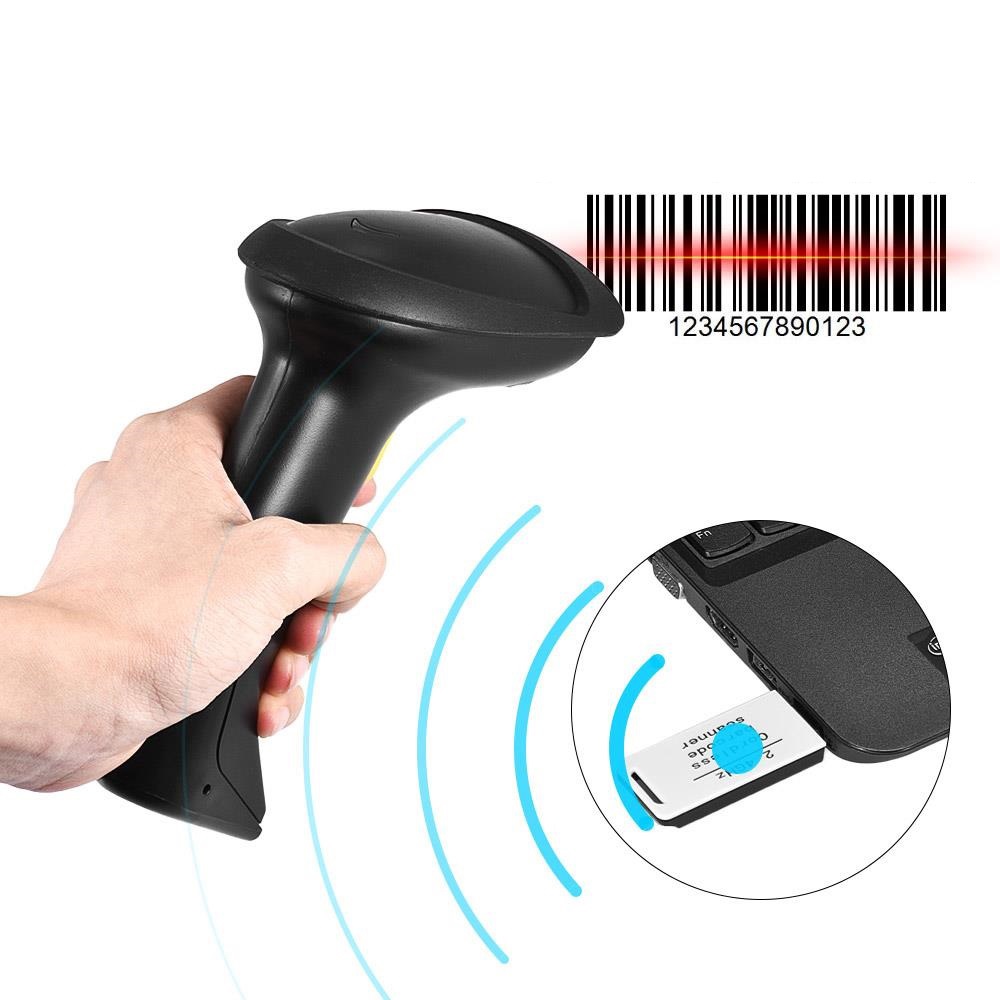
Đối với đầu đọc mã vạch không dây 2.4GHz, người dùng chỉ cần cắm USB Receiver (đầu thu tín hiệu) vào máy tính hoặc máy POS. Sau khi đầu đọc và đầu thu tự động ghép nối (pairing), thiết bị có thể sử dụng ngay mà không cần cài đặt thêm phần mềm. Kết nối 2.4GHz thường có phạm vi hoạt động từ khoảng 20–50 mét (tùy model), phù hợp cho cửa hàng, siêu thị và kho hàng.
C) Đầu đọc mã vạch Bluetooth
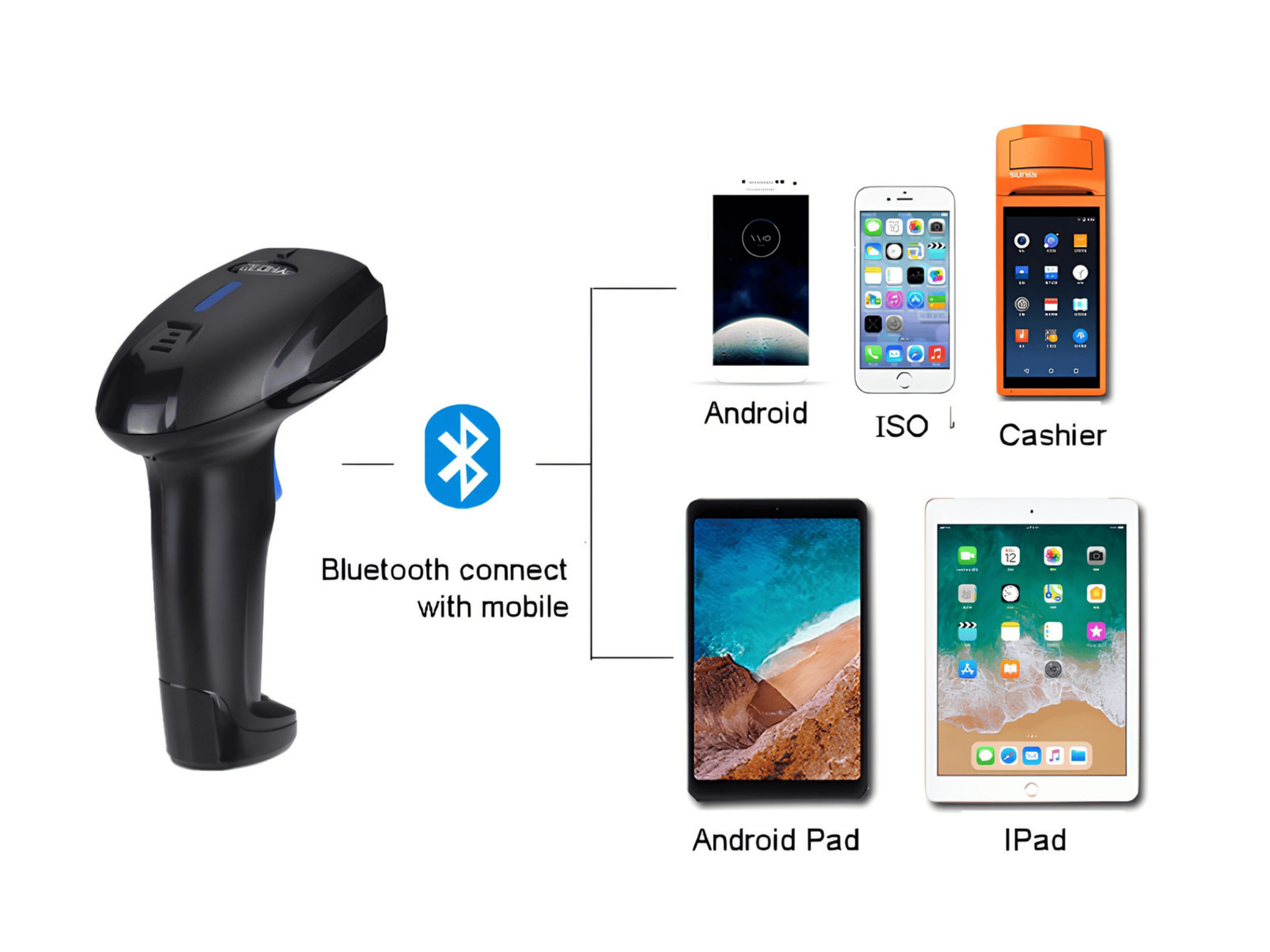
Nếu sử dụng đầu đọc mã vạch Bluetooth, trước tiên hãy bật chế độ Bluetooth trên máy tính, điện thoại hoặc máy POS. Sau đó nhấn giữ nút ghép nối (Pairing) trên đầu đọc theo hướng dẫn của nhà sản xuất, chọn đúng tên thiết bị trong danh sách Bluetooth và tiến hành kết nối. Sau khi ghép nối thành công, đầu đọc sẽ phát tín hiệu hoặc đèn báo xác nhận. Kết nối Bluetooth đặc biệt phù hợp khi sử dụng với máy tính bảng, điện thoại Android, iPhone hoặc các thiết bị POS di động, giúp thao tác linh hoạt hơn mà không cần dây cáp.
Sau khi hoàn tất kết nối, bạn nên mở Notepad, Word hoặc ô nhập liệu trên phần mềm bán hàng và quét thử một mã vạch bất kỳ. Nếu dãy ký tự hiển thị chính xác trên màn hình, thiết bị đã được kết nối thành công và sẵn sàng sử dụng.
Trong trường hợp máy tính hoặc thiết bị không nhận đầu đọc, hãy thử kiểm tra pin của đầu đọc không dây, bật lại Bluetooth hoặc khởi động lại máy tính trước khi thực hiện ghép nối lại. Nếu vẫn không kết nối được, hãy tham khảo tài liệu hướng dẫn đi kèm hoặc liên hệ đơn vị cung cấp để được hỗ trợ kỹ thuật.
2. Cách thiết lập chế độ quét phù hợp
Sau khi kết nối thành công, người dùng nên thiết lập chế độ quét phù hợp với nhu cầu sử dụng. Hiện nay, hầu hết các đầu đọc mã vạch đều hỗ trợ hai chế độ phổ biến là quét thủ công (Manual Trigger) và quét tự động (Auto Sense).
Ở chế độ quét thủ công, người dùng cần nhấn nút trên tay cầm mỗi khi muốn quét mã. Chế độ này phù hợp với cửa hàng bán lẻ, siêu thị hoặc quầy thu ngân, giúp hạn chế việc quét nhầm khi có nhiều sản phẩm đặt gần nhau.
Trong khi đó, chế độ quét tự động cho phép đầu đọc tự nhận diện mã vạch khi sản phẩm được đưa vào vùng quét mà không cần bấm nút. Đây là lựa chọn phù hợp với dây chuyền đóng gói, kho hàng hoặc các điểm bán có tần suất quét cao.
Để chuyển đổi giữa các chế độ, người dùng chỉ cần mở tài liệu hướng dẫn đi kèm sản phẩm và quét đúng mã cấu hình (Configuration Barcode) tương ứng. Sau khi quét thành công, đầu đọc sẽ phát tín hiệu xác nhận và lưu thiết lập mới.
3. Kiểm tra đầu đọc và xử lý khi không quét được mã
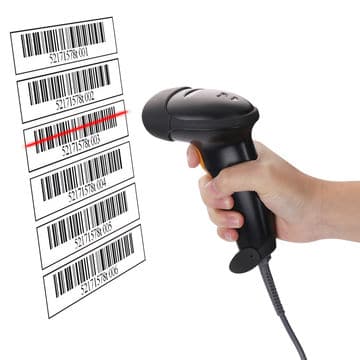
Sau khi cài đặt, người dùng nên kiểm tra thiết bị trước khi đưa vào sử dụng chính thức. Cách đơn giản nhất là mở Notepad, Word hoặc ô tìm kiếm trên trình duyệt, sau đó quét thử một mã vạch bất kỳ. Nếu dãy ký tự của mã xuất hiện trên màn hình, đầu đọc đang hoạt động bình thường.
Trong trường hợp đầu đọc không nhận mã, trước tiên hãy kiểm tra khoảng cách quét. Mỗi model sẽ có khoảng cách đọc tối ưu khác nhau; nếu đặt quá gần hoặc quá xa, đầu đọc có thể không nhận diện được mã vạch.
Tiếp theo, hãy quan sát chất lượng của mã cần quét. Mã bị nhòe, rách, mờ, in sai kích thước hoặc phản chiếu ánh sáng mạnh đều có thể khiến thiết bị khó đọc.
Nếu đầu đọc vẫn hoạt động nhưng phần mềm bán hàng không nhận dữ liệu, hãy kiểm tra lại cổng kết nối, thiết lập bàn phím (Keyboard Layout) hoặc thử khởi động lại phần mềm để hệ thống nhận lại thiết bị.
4. Cách vệ sinh đầu đọc mã vạch để luôn quét nhanh và chính xác
Sau một thời gian sử dụng, bụi bẩn, dấu vân tay hoặc hơi nước có thể bám lên cửa sổ quét, làm giảm khả năng nhận diện mã vạch. Vì vậy, việc vệ sinh định kỳ sẽ giúp đầu đọc duy trì tốc độ quét và kéo dài tuổi thọ.
Người dùng nên sử dụng khăn microfiber mềm hoặc khăn lau chuyên dụng để lau nhẹ bề mặt kính quét. Nếu có vết bẩn khó làm sạch, có thể thấm một lượng nhỏ cồn isopropyl lên khăn rồi lau nhẹ, tránh xịt dung dịch trực tiếp lên thiết bị.
Không nên sử dụng vật cứng, giấy nhám hoặc hóa chất tẩy rửa mạnh vì có thể làm xước bề mặt kính quét, ảnh hưởng đến hiệu suất hoạt động. Đồng thời, nên bảo quản đầu đọc ở nơi khô ráo, tránh va đập và hạn chế để rơi từ độ cao lớn.
5. Ứng dụng đầu đọc mã vạch trong quản lý bán hàng và kho
Đầu đọc mã vạch không chỉ giúp thanh toán nhanh hơn mà còn đóng vai trò quan trọng trong việc quản lý hàng hóa. Khi kết hợp với các phần mềm bán hàng như KiotViet, Sapo, Nhanh.vn, POS365 hoặc phần mềm quản lý kho, mọi thông tin về sản phẩm sẽ được truy xuất gần như tức thì chỉ với một lần quét.
Trong cửa hàng bán lẻ, đầu đọc giúp rút ngắn thời gian thanh toán, giảm sai sót khi nhập mã sản phẩm bằng tay và nâng cao trải nghiệm khách hàng. Đối với kho hàng, thiết bị hỗ trợ kiểm kê, xuất nhập hàng hóa và theo dõi tồn kho nhanh chóng, đặc biệt khi sử dụng các dòng đầu đọc mã vạch 2D có khả năng đọc mã QR và mã điện tử.
Tại Á Mỹ, khách hàng có thể lựa chọn nhiều dòng đầu đọc mã vạch ECOPRINT phù hợp với từng nhu cầu sử dụng. Dòng ECOPRINT POS-7620 thích hợp để quét các mã vạch 1D truyền thống trong siêu thị, cửa hàng bán lẻ và kho hàng. Trong khi đó, ECOPRINT POS-7850 hỗ trợ đọc cả mã vạch 1D và QR Code, phù hợp với các cửa hàng sử dụng thanh toán điện tử, Viettel Post, VNPost và nhiều nền tảng logistics hiện nay.
Câu hỏi thường gặp (FAQ)
Đầu đọc mã vạch có cần cài driver không?
Phần lớn đầu đọc mã vạch kết nối USB hiện nay sử dụng chuẩn HID Keyboard nên không cần cài đặt driver. Chỉ cần cắm vào máy tính là có thể sử dụng ngay.
Vì sao đầu đọc quét được nhưng phần mềm bán hàng không nhận?
Nguyên nhân có thể do phần mềm chưa nhận đúng thiết bị, cổng kết nối bị lỗi hoặc thiết lập bàn phím chưa phù hợp. Hãy kiểm tra bằng Notepad trước để xác định lỗi nằm ở đầu đọc hay phần mềm.
Bao lâu nên vệ sinh đầu đọc mã vạch?
Nếu sử dụng hằng ngày, nên vệ sinh cửa sổ quét khoảng 1–2 tuần/lần hoặc ngay khi nhận thấy tốc độ quét chậm hơn bình thường.
Nên chọn đầu đọc mã vạch 1D hay 2D?
Nếu chỉ quét mã vạch sản phẩm truyền thống, đầu đọc 1D là đủ. Nếu cần quét QR Code, mã thanh toán điện tử hoặc mã vận đơn, nên lựa chọn đầu đọc 2D để đảm bảo khả năng tương thích lâu dài.
Thông tin liên hệ
 Trụ sở chính: Số 18/124 Vĩnh Tuy – Phường Bạch Mai – Hà Nội |
  090.345.3197
 Chi nhánh Hà Nội: 69 Lê Thanh Nghị – Hai Bà Trưng – Hà Nội | 093.232.5414
Chi nhánh Đà Nẵng: 22 Hàm Nghi – Đà Nẵng | 093.467.4288
Chi nhánh TP.HCM: 383 Trần Phú – Phường An Đông – TP.HCM | 092.882.2119