HƯỚNG DẪN ĐỔ MỰC MÁY IN LASER ĐEN TRẮNG ĐÚNG KỸ THUẬT (MỰC XPPro)
26/06/2026
HƯỚNG DẪN ĐỔ MỰC MÁY IN LASER ĐEN TRẮNG ĐÚNG KỸ THUẬT (MỰC XPPro)
Tóm tắt bài viết
Đổ mực máy in tại nhà là giải pháp được nhiều người lựa chọn để tiết kiệm chi phí và chủ động trong quá trình sử dụng. Tuy nhiên, đổ mực máy in laser đen trắng lại mang tính kỹ thuật cao hơn nhiều so với các dòng máy in phun màu.
Chỉ cần một sai sót nhỏ như chạm tay vào trống in, không vệ sinh mực thải hoặc đổ sai loại mực, bản in có thể xuất hiện lỗi sọc đen, nền xám hoặc chữ mờ ngay lập tức.
Trong bài viết này, Á Mỹ sẽ hướng dẫn chi tiết quy trình đổ mực máy in laser đen trắng bằng mực XPPro, áp dụng cho đa số hộp mực HP, Canon, Brother, Pantum… theo chuẩn kỹ thuật thực tế của kỹ thuật viên, giúp bạn có thể tự thực hiện an toàn và đúng cách tại nhà hoặc văn phòng.
Lưu ý: Mỗi dòng máy in (HP, Canon, Brother, Pantum...) sẽ có thiết kế hộp mực (cartridge), vị trí linh kiện và quy trình tháo lắp khác nhau. Hướng dẫn trong bài mang tính tổng quát, áp dụng cho đa số hộp mực laser đen trắng. Để thực hiện đúng với model máy in cụ thể, bạn có thể truy cập kênh YouTube của Á Mỹ để xem video hướng dẫn chi tiết cho từng dòng máy, giúp thao tác chính xác và an toàn hơn.
1. Chuẩn bị trước khi đổ mực máy in
Trước khi bắt đầu, việc chuẩn bị đầy đủ dụng cụ sẽ giúp quá trình đổ mực diễn ra thuận lợi hơn, hạn chế tình trạng mực bị đổ tràn hoặc lẫn giữa các màu. Bạn cũng nên chọn một vị trí bằng phẳng, sạch sẽ và có đủ ánh sáng để dễ quan sát trong quá trình thao tác.
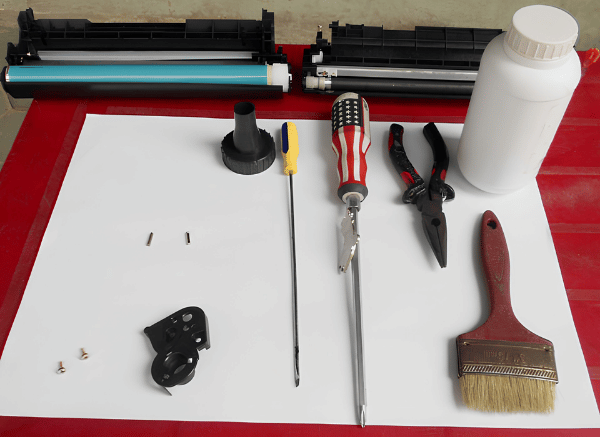
- Lọ mực in laser (trọng lượng khoảng 130g - 140g) phù hợp với dòng máy.
- Tua vít 2 cạnh và 4 cạnh để tháo ốc, kìm mũi nhọn.
- Khăn mềm hoặc giấy lau (không dùng bông để tránh bám sợi vào linh kiện), chổi sơn.
- Phễu đổ mực và quả xịt hơi (nếu có).
- Giấy trắng để để lót
2. Hướng dẫn đổ mực máy in laser đen trắng bằng mực XPPro
Việc đổ mực máy in laser không quá phức tạp nếu thực hiện đúng quy trình và chuẩn bị đầy đủ dụng cụ. Về cơ bản, quá trình này gồm 5 bước chính: tháo hộp mực, đổ mực thải, vệ sinh các linh kiện, bổ sung mực mới và lắp lại hộp mực vào máy. Trong suốt quá trình thao tác, cần thực hiện nhẹ tay để tránh làm trầy xước trống in (OPC) hoặc làm rơi vãi bột mực ra ngoài.
Lưu ý: Hướng dẫn dưới đây áp dụng cho đa số hộp mực laser đen trắng của HP, Canon, Brother, Pantum... Tuy nhiên, cấu tạo của từng model có thể khác nhau đôi chút. Nếu chưa có kinh nghiệm tháo lắp hộp mực, bạn nên tham khảo tài liệu hướng dẫn của nhà sản xuất hoặc nhờ kỹ thuật viên hỗ trợ.
Bước 1. Tháo hộp mực (Cartridge) ra khỏi máy in
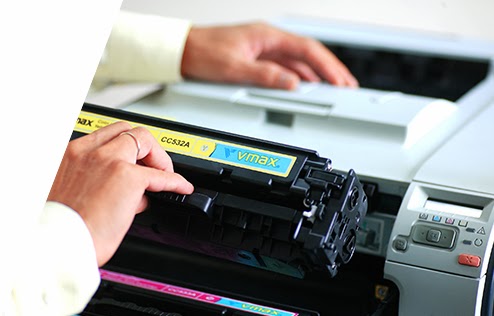
Trước tiên, hãy tắt nguồn máy in và chờ khoảng vài phút để các linh kiện bên trong nguội hoàn toàn. Sau đó mở nắp máy và nhẹ nhàng kéo hộp mực (cartridge) ra khỏi thân máy. Khi cầm hộp mực, nên giữ ở hai đầu hoặc phần tay cầm, tránh chạm trực tiếp vào trống in vì dấu vân tay hoặc bụi bẩn có thể ảnh hưởng đến chất lượng bản in.
Đặt hộp mực lên một mặt phẳng sạch có lót giấy báo hoặc khăn giấy để hạn chế bột mực rơi vãi trong quá trình thao tác. Tiếp theo, dùng tua vít tháo các ốc cố định ở hai đầu hộp mực. Tùy từng model, bạn có thể cần tháo chốt hoặc lò xo để tách hộp mực thành hai phần: khoang chứa mực mới và khoang chứa mực thải.
Việc tháo lắp cần thực hiện cẩn thận, không dùng lực quá mạnh vì các ngàm nhựa và chốt liên kết rất dễ gãy nếu bị cạy sai cách.
Bước 2. Đổ sạch mực thải trong hộp mực
Đây là bước rất nhiều người bỏ qua khi tự đổ mực tại nhà, nhưng lại ảnh hưởng trực tiếp đến chất lượng bản in sau này. Trong quá trình sử dụng, lượng mực dư không bám lên giấy sẽ được gạt về khoang chứa mực thải. Nếu chỉ bổ sung mực mới mà không làm sạch phần mực cũ, hộp mực có thể nhanh chóng bị đầy, gây hiện tượng lem nền, xuất hiện các vệt đen hoặc làm bẩn bản in.
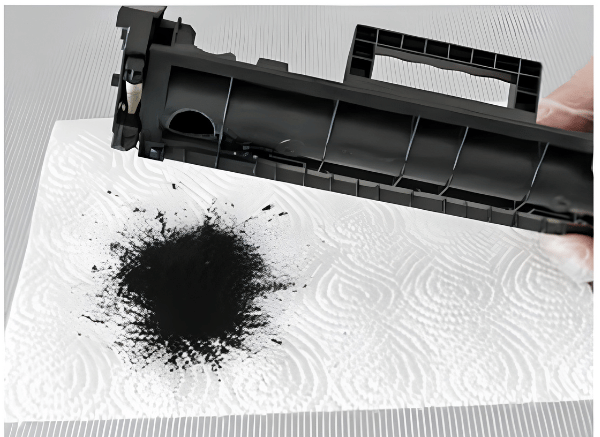
Sau khi xác định đúng khoang chứa mực thải, hãy mở nắp hoặc tháo gạt mực theo cấu tạo của hộp mực. Đổ toàn bộ lượng mực thải vào túi nilon hoặc hộp chứa chuyên dụng rồi buộc kín để tránh bụi mực phát tán ra môi trường.
Trong quá trình này, nên thao tác nhẹ nhàng để hạn chế bụi mực bay lên. Đồng thời, hãy đeo khẩu trang và găng tay vì bột mực laser có kích thước rất mịn, dễ bám vào tay và quần áo.
Mẹo từ kỹ thuật viên Á Mỹ: Mỗi lần nạp mực mới, bạn nên đổ sạch mực thải trước. Đây là thao tác giúp hộp mực hoạt động ổn định hơn và giảm đáng kể tình trạng bản in bị lem hoặc xuất hiện nền xám.
Bước 3. Vệ sinh các linh kiện bên trong hộp mực
Sau khi loại bỏ mực thải, hãy dành vài phút để vệ sinh các linh kiện bên trong hộp mực. Đây là bước giúp loại bỏ cặn mực cũ, bụi bẩn và giữ cho hộp mực hoạt động ổn định sau khi nạp mực mới.
Sử dụng chổi sơn mềm để quét sạch bụi mực còn bám trong khoang chứa và trên gạt mực. Tiếp theo, dùng khăn mềm, khô và sạch lau nhẹ bề mặt trục cao su (PCR) và trục từ (Magnetic Roller). Việc vệ sinh đúng cách sẽ giúp hạt mực phân bố đều hơn khi in, hạn chế hiện tượng chữ bị mờ hoặc xuất hiện các vệt sọc.
Đặc biệt, không dùng tay chạm trực tiếp vào bề mặt trống in (OPC Drum) và không sử dụng vật cứng hoặc vật sắc nhọn để cạy mực bám trên trống. Trống in là linh kiện rất nhạy cảm, chỉ cần một vết xước nhỏ cũng có thể khiến bản in xuất hiện các đường sọc lặp lại hoặc nền đen trên mọi trang giấy.
Bước 4. Đổ mực XPPro vào khoang chứa mực mới
Sau khi hộp mực đã được vệ sinh sạch sẽ, bạn có thể tiến hành bổ sung mực mới. Trước tiên, hãy lắc nhẹ chai mực XPPro để bột mực bên trong tơi đều, tránh hiện tượng vón cục sau thời gian bảo quản.
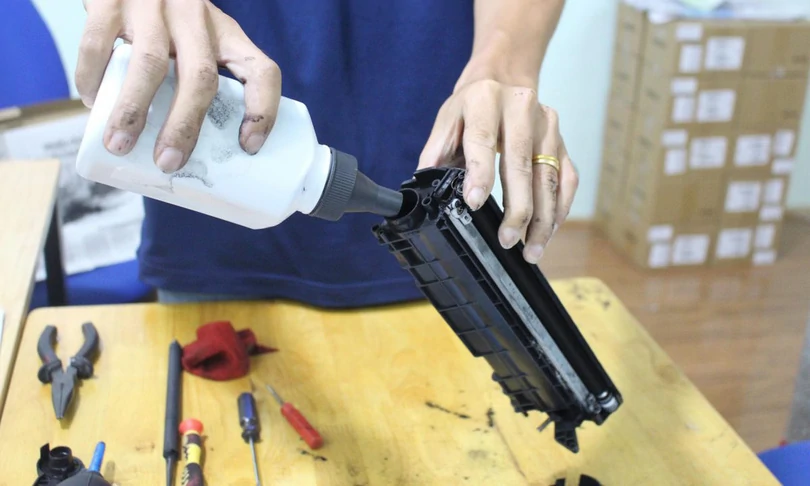
Mở nắp khoang chứa mực chính trên hộp mực, sau đó lắp phễu vào miệng khoang để việc đổ mực diễn ra gọn gàng và hạn chế thất thoát bột mực. Từ từ đổ mực XPPro vào khoang chứa, không nên đổ quá nhanh hoặc đổ đầy đến miệng bình vì có thể khiến mực bị nén chặt, ảnh hưởng đến quá trình cấp mực khi in.
Sau khi hoàn tất, đóng kín nắp khoang chứa và lau sạch lượng mực còn bám quanh miệng nạp nếu có.
Mẹo từ kỹ thuật viên Á Mỹ: Hãy sử dụng đúng loại mực XPPro tương thích với model máy in. Mỗi dòng máy sẽ có đặc tính hạt mực, nhiệt độ nóng chảy và công thức khác nhau. Việc sử dụng sai loại mực có thể khiến bản in bị mờ, bong chữ hoặc làm giảm tuổi thọ của hộp mực.
Bước 5. Lắp ráp lại hộp mực và kiểm tra trước khi sử dụng
Sau khi đã bổ sung mực mới, hãy lắp hai phần của hộp mực lại đúng vị trí ban đầu, căn chỉnh các chốt và bánh răng sao cho khớp hoàn toàn trước khi siết chặt các ốc vít.
Tiếp theo, dùng tay xoay nhẹ bánh răng ở đầu hộp mực để kiểm tra khả năng phân phối mực. Nếu cảm thấy bánh răng quay nhẹ và mực phân bố đều trên trục từ thì có thể lắp hộp mực trở lại máy in.
Cuối cùng, in thử một đến hai trang kiểm tra. Nếu bản in rõ nét, không bị lem nền, không xuất hiện các vệt đen hoặc khoảng trắng bất thường thì quá trình đổ mực đã hoàn tất thành công. Trường hợp bản in vẫn bị mờ hoặc có sọc lặp lại, hãy kiểm tra lại các linh kiện như trống in, gạt mực hoặc chip hộp mực vì đây có thể là dấu hiệu linh kiện đã đến thời điểm cần thay thế.
3. Những lỗi thường gặp sau khi đổ mực máy in laser và cách khắc phục
Sau khi đổ mực, không phải lúc nào máy in cũng hoạt động bình thường ngay lập tức. Trên thực tế, nhiều người cho rằng chỉ cần bổ sung thêm mực là máy sẽ in đẹp như mới. Tuy nhiên, chất lượng bản in còn phụ thuộc vào tình trạng của hộp mực (cartridge) và các linh kiện bên trong như trống in (OPC), gạt mực, trục từ, trục sạc (PCR) hay chip hộp mực. Nếu một trong các bộ phận này đã xuống cấp, việc chỉ thay mực sẽ không thể khắc phục hoàn toàn các lỗi phát sinh.
Bản in bị mờ hoặc chữ không đậm
Đây là lỗi khá phổ biến sau khi nạp mực. Nguyên nhân có thể do sử dụng sai loại mực, lượng mực chưa phân bổ đều trong hộp mực hoặc trục từ đã bám nhiều bụi mực cũ. Ngoài ra, nếu trống in đã mòn sau nhiều lần sử dụng, khả năng bám mực lên giấy cũng sẽ giảm, khiến bản in không còn sắc nét như ban đầu.
Trước tiên, hãy kiểm tra xem bạn đã sử dụng đúng loại mực XPPro tương thích với dòng máy in hay chưa. Sau đó, tháo hộp mực và xoay nhẹ bánh răng để mực phân bố đều hơn trước khi in lại. Nếu tình trạng vẫn không cải thiện, nhiều khả năng trống in hoặc trục từ đã đến thời điểm cần thay thế.
Bản in xuất hiện nền xám hoặc lem mực
Nếu toàn bộ tờ giấy xuất hiện lớp nền màu xám hoặc có nhiều vệt mực lem, rất có thể khoang chứa mực thải chưa được làm sạch hoàn toàn trước khi nạp mực mới. Đây là lỗi mà người tự đổ mực tại nhà thường gặp phải vì chỉ bổ sung mực mới mà bỏ qua bước vệ sinh hộp mực.
Ngoài ra, gạt mực bị mòn hoặc lắp sai vị trí cũng khiến lượng mực dư không được thu hồi hết, từ đó bám ngược trở lại bề mặt giấy. Trong trường hợp này, nên tháo hộp mực để kiểm tra lại gạt mực, đồng thời vệ sinh toàn bộ khoang mực thải trước khi lắp lại.
Bản in có các vệt đen hoặc sọc lặp lại
Những đường sọc đen xuất hiện đều nhau theo chiều dọc hoặc chiều ngang thường là dấu hiệu cho thấy trống in (OPC Drum) đã bị xước hoặc hư hỏng. Một số trường hợp khác có thể do trục sạc (PCR) bám nhiều bụi mực hoặc bị xuống cấp sau thời gian dài sử dụng.
Đây là lỗi không thể khắc phục chỉ bằng cách thay mực. Người dùng nên kiểm tra và thay thế linh kiện bị hỏng để đảm bảo chất lượng bản in cũng như tránh làm ảnh hưởng đến các bộ phận khác của hộp mực.
Máy vẫn báo hết mực sau khi đã đổ mực
Đối với một số dòng máy in HP, Brother hoặc Pantum đời mới, máy sẽ theo dõi lượng mực thông qua chip điện tử gắn trên hộp mực. Vì vậy, dù đã bổ sung mực đầy đủ nhưng máy vẫn có thể hiển thị thông báo "Low Toner" hoặc "Replace Toner".
Trong trường hợp này, cần kiểm tra xem dòng máy của bạn có sử dụng chip hay không. Nếu chip đã hết vòng đời, việc thay chip mới sẽ giúp máy nhận diện lại hộp mực và hoạt động bình thường.
4. Vì sao nên sử dụng mực XPPro để đổ mực máy in laser?
Chất lượng bản in không chỉ phụ thuộc vào máy in mà còn chịu ảnh hưởng rất lớn từ loại mực sử dụng. Một loại mực phù hợp sẽ giúp hộp mực vận hành ổn định, giảm hao mòn linh kiện và duy trì chất lượng bản in trong thời gian dài.
Mực in XPPro được nghiên cứu để tương thích với nhiều dòng máy in laser phổ biến như HP, Canon, Brother, Pantum, Ricoh, Xerox, Samsung... Hạt mực có kích thước đồng đều, độ mịn cao và khả năng nóng chảy ổn định, giúp bản in sắc nét, chữ đậm và hạn chế tình trạng bong mực hay lem nền.
Bên cạnh chất lượng mực, XPPro còn được nhiều đại lý và đơn vị kỹ thuật lựa chọn nhờ khả năng tương thích tốt với nhiều model máy in, giúp việc bảo trì và nạp mực trở nên thuận tiện hơn. Khi sử dụng đúng loại mực phù hợp với từng dòng máy, người dùng không chỉ tiết kiệm chi phí vận hành mà còn góp phần kéo dài tuổi thọ của hộp mực và các linh kiện bên trong.
Nếu chưa biết máy in của mình sử dụng loại mực XPPro nào, bạn có thể tham khảo Danh sách mực XPPro tương thích với từng model máy in hoặc liên hệ đội ngũ kỹ thuật của Á Mỹ để được tư vấn đúng loại mực trước khi sử dụng.
👉 Xem thêm về mực in XPPRO tương thích với các dòng máy nào tại đây
Câu hỏi thường gặp (FAQ)
Đổ mực máy in laser tại nhà có khó không?
Nếu đã chuẩn bị đầy đủ dụng cụ và nắm rõ quy trình tháo lắp hộp mực, người dùng hoàn toàn có thể tự đổ mực tại nhà. Tuy nhiên, cần thao tác cẩn thận để tránh làm xước trống in hoặc làm hỏng các linh kiện bên trong cartridge.
Một hộp mực có thể đổ lại bao nhiêu lần?
Thông thường, một hộp mực laser có thể nạp lại từ 3–5 lần. Sau đó, các linh kiện như trống in, gạt mực hoặc trục sạc có thể bắt đầu xuống cấp và cần được thay thế để đảm bảo chất lượng bản in.
Đổ mực xong nhưng bản in vẫn bị mờ, nguyên nhân do đâu?
Ngoài việc sử dụng sai loại mực, nguyên nhân còn có thể đến từ trống in đã mòn, trục từ bám nhiều cặn mực hoặc lượng mực chưa được phân bổ đều trong hộp mực. Bạn nên kiểm tra toàn bộ hộp mực thay vì chỉ bổ sung thêm mực mới.
Có cần thay chip mỗi lần đổ mực không?
Không phải tất cả các dòng máy in đều cần thay chip. Một số model HP, Brother hoặc Pantum đời mới sử dụng chip để theo dõi lượng mực, vì vậy có thể cần thay chip khi máy vẫn báo hết mực sau khi đã nạp mực.
Mực XPPro tương thích với những dòng máy in nào?
Mực XPPro hiện có nhiều dòng sản phẩm dành cho các thương hiệu máy in laser phổ biến như HP, Canon, Brother, Pantum, Ricoh, Xerox, Samsung và nhiều model khác. Bạn nên chọn đúng loại mực theo model máy in để đạt chất lượng bản in tốt nhất.
Thông tin liên hệ
Á Mỹ Máy Văn Phòng
 Trụ sở chính: Số 18/124 Vĩnh Tuy – Hai Bà Trưng – Hà Nội |
  024.3633.5253
 Chi nhánh Hà Nội: 69 Lê Thanh Nghị – Hai Bà Trưng – Hà Nội | 093.232.5414
Chi nhánh Đà Nẵng: 22 Hàm Nghi – Đà Nẵng | 0236.3705.477
Chi nhánh TP.HCM: 383 Trần Phú – P8, Q5 – TP.HCM | 0283.620.788