Máy In Pantum Có In Được 2 Mặt Tự Động Không? Hướng Dẫn Bật Chế Độ In 2 Mặt Từ A-Z
28/07/2026
Tóm tắt bài viết
In hai mặt tự động (Duplex) là một trong những tính năng được nhiều doanh nghiệp, trường học và văn phòng quan tâm khi lựa chọn máy in. Việc in trên cả hai mặt giấy không chỉ giúp tiết kiệm chi phí giấy in mà còn tạo ra các tài liệu chuyên nghiệp, gọn gàng và dễ lưu trữ hơn.
Tuy nhiên, không phải tất cả các dòng máy in Pantum đều hỗ trợ tính năng này. Nhiều người dùng cũng chưa biết cách bật chế độ in hai mặt trên driver hoặc xử lý khi máy chỉ in một mặt dù đã cài đặt.
Trong bài viết dưới đây, Á Mỹ sẽ giúp bạn hiểu rõ máy in Pantum nào hỗ trợ in hai mặt tự động, cách thiết lập tính năng Duplex trên máy tính và những lưu ý quan trọng để quá trình in diễn ra ổn định, hạn chế lỗi và đạt chất lượng tốt nhất.
1. Máy in Pantum có hỗ trợ in 2 mặt tự động không?
Câu trả lời là Có, tuy nhiên không phải tất cả các model Pantum đều được trang bị tính năng in hai mặt tự động (Auto Duplex).
Hiện nay, Pantum phát triển nhiều dòng máy in khác nhau nhằm đáp ứng nhu cầu của từng nhóm khách hàng. Một số model chỉ hỗ trợ in một mặt, một số cho phép đảo giấy thủ công (Manual Duplex), trong khi các dòng cao hơn sẽ được tích hợp sẵn Auto Duplex, giúp máy tự động in cả hai mặt giấy mà người dùng không cần lấy giấy ra và lật lại.
Đây là tính năng đặc biệt hữu ích đối với các doanh nghiệp thường xuyên in hợp đồng, báo cáo, hồ sơ kế toán, giáo án, tài liệu đào tạo hoặc các văn bản có nhiều trang. Nếu phải đảo giấy bằng tay, người dùng vừa mất thời gian vừa dễ đặt sai chiều giấy, dẫn đến phải in lại từ đầu.
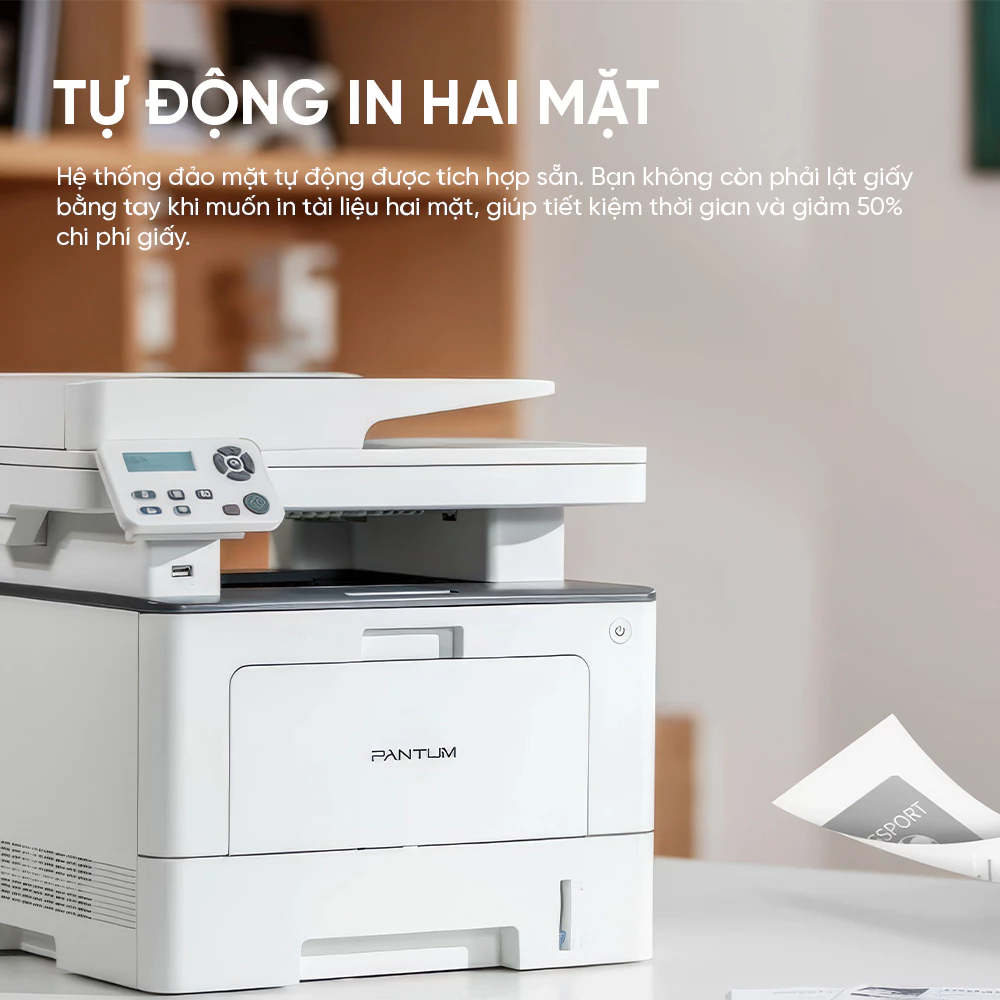
Máy in có Duplex tự động sẽ thực hiện toàn bộ quá trình này bên trong máy. Sau khi in xong mặt đầu tiên, giấy sẽ được đảo chiều và tiếp tục in mặt còn lại hoàn toàn tự động. Người dùng chỉ cần nhấn lệnh in một lần.
Đối với văn phòng có khối lượng in khoảng 300–500 trang mỗi tháng trở lên, việc đầu tư một chiếc máy in Pantum hỗ trợ Duplex sẽ giúp tiết kiệm đáng kể lượng giấy tiêu thụ, giảm chi phí vận hành lâu dài và nâng cao hiệu suất làm việc.
Ngoài ra, tài liệu được in hai mặt cũng gọn gàng hơn, giảm độ dày của tập hồ sơ và thuận tiện khi đóng quyển hoặc lưu trữ.
2. Những dòng máy in Pantum hỗ trợ in 2 mặt tự động đáng lựa chọn
Nếu thường xuyên phải in tài liệu nhiều trang, việc lựa chọn ngay từ đầu một chiếc máy có Duplex sẽ giúp tiết kiệm rất nhiều thời gian trong quá trình sử dụng. Dưới đây là những model Pantum được nhiều khách hàng doanh nghiệp lựa chọn tại Á Mỹ.
Pantum P3010D – Giải pháp tiết kiệm cho văn phòng nhỏ
Pantum P3010D là dòng máy in laser đơn năng được tích hợp sẵn chức năng in hai mặt tự động. Máy có tốc độ in nhanh, vận hành ổn định và phù hợp với các văn phòng nhỏ từ 3–10 người, hộ kinh doanh hoặc bộ phận kế toán cần in chứng từ mỗi ngày.
Nếu nhu cầu chủ yếu là in văn bản, hợp đồng hoặc tài liệu hành chính với chi phí đầu tư hợp lý thì đây là một trong những model đáng cân nhắc.
Pantum BP3300DN – Tốc độ cao, phù hợp văn phòng nhiều người
Nếu doanh nghiệp ưu tiên tốc độ in và khả năng chia sẻ máy in qua mạng nội bộ, Pantum BP3300DN là lựa chọn rất đáng cân nhắc.
Máy hỗ trợ in hai mặt tự động, kết nối mạng LAN và có hiệu suất in cao, đáp ứng tốt nhu cầu của các văn phòng có nhiều nhân viên sử dụng cùng lúc.
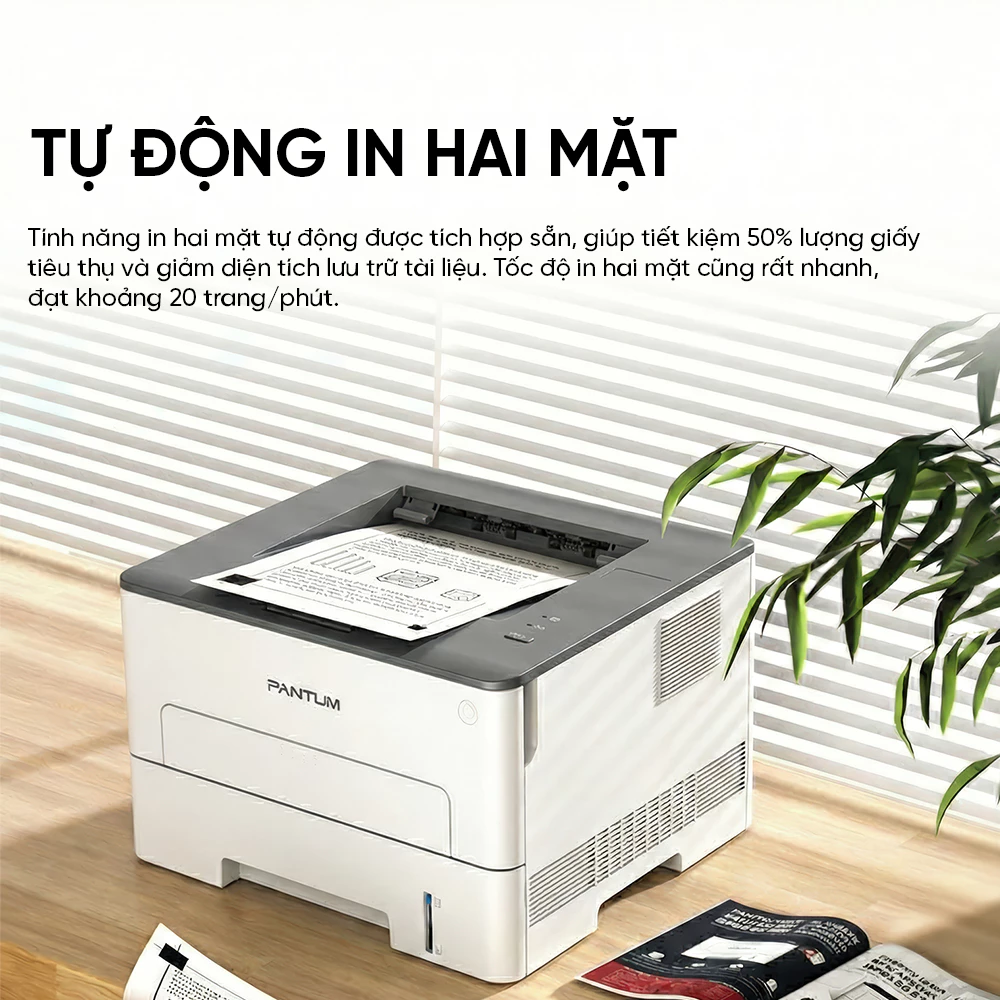
Pantum M6708D – Máy in đa năng cho kế toán và văn phòng hành chính
Không chỉ hỗ trợ in hai mặt tự động, Pantum M6708D còn tích hợp thêm chức năng scan và copy, giúp tiết kiệm diện tích và chi phí đầu tư so với việc mua riêng từng thiết bị.
Đây là lựa chọn phù hợp cho phòng kế toán, nhân sự, văn phòng hành chính, trường học hoặc các doanh nghiệp cần xử lý tài liệu giấy thường xuyên.
Pantum BM5100ADN – Hiệu suất cao cho doanh nghiệp
Pantum BM5100ADN hướng đến các doanh nghiệp có khối lượng in lớn. Máy tích hợp đầy đủ các chức năng in, scan, copy, đảo mặt tự động (Duplex) và bộ nạp bản gốc tự động ADF, giúp xử lý nhanh các tập tài liệu nhiều trang mà không cần đặt từng tờ giấy lên mặt kính.
Model này đặc biệt phù hợp với doanh nghiệp, ngân hàng, trường học hoặc cơ quan hành chính thường xuyên xử lý hợp đồng và hồ sơ.
3. Cách bật chế độ in 2 mặt trên máy in Pantum
Việc kích hoạt chế độ Duplex trên máy in Pantum khá đơn giản nếu máy của bạn được trang bị tính năng này.
- Bước 1: Mở tài liệu cần in
Mở file Word, Excel, PDF hoặc tài liệu cần in, sau đó nhấn Ctrl + P hoặc chọn File → Print.
- Bước 2: Chọn đúng máy in Pantum
Trong danh sách máy in, hãy chọn đúng model Pantum đang sử dụng.
Nếu văn phòng có nhiều máy in, hãy kiểm tra lại tên model để tránh gửi lệnh in nhầm sang thiết bị khác.
- Bước 3: Mở phần cài đặt nâng cao
Chọn Printer Properties, Preferences hoặc Printing Preferences (tùy phiên bản Windows và driver Pantum).
Đây là nơi chứa các thiết lập liên quan đến chất lượng in, khổ giấy và chế độ Duplex.
- Bước 4: Bật chế độ Duplex
Tìm mục có tên:
- Duplex Printing
- Print on Both Sides
- Two-sided Printing
Sau đó tích chọn để kích hoạt chế độ in hai mặt.
Nếu không thấy tùy chọn này, hãy kiểm tra lại driver hoặc xác nhận model máy có hỗ trợ Duplex tự động hay không.
- Bước 5: Chọn chiều lật giấy
Driver Pantum thường cung cấp hai lựa chọn:
Long Edge (Lật theo cạnh dài)
Đây là chế độ được sử dụng phổ biến nhất khi in tài liệu A4 theo chiều dọc như hợp đồng, báo cáo, giáo trình hoặc văn bản hành chính. Khi lật trang giống như đọc một quyển sách, nội dung hai mặt sẽ cùng chiều.
Short Edge (Lật theo cạnh ngắn)
Phù hợp khi in tài liệu theo chiều ngang, lịch để bàn hoặc catalogue. Nếu chọn sai chế độ này, mặt sau có thể bị ngược đầu.
- Bước 6: Kiểm tra trước khi in
Trước khi in số lượng lớn, bạn nên in thử từ 2–4 trang để kiểm tra chiều lật giấy, căn lề và chất lượng bản in. Điều này giúp tránh lãng phí giấy nếu cài đặt chưa chính xác.
4. Vì sao văn phòng nên sử dụng chế độ in hai mặt?
Đối với các doanh nghiệp có nhu cầu in ấn thường xuyên, chế độ Duplex mang lại rất nhiều lợi ích thiết thực.
Trước hết, in hai mặt giúp giảm đáng kể lượng giấy tiêu thụ. Đối với các loại tài liệu nhiều trang như báo cáo, hồ sơ, hợp đồng hay tài liệu đào tạo, lượng giấy có thể giảm gần một nửa so với in một mặt, từ đó tiết kiệm chi phí vận hành trong thời gian dài.
Ngoài yếu tố chi phí, tài liệu in hai mặt cũng chuyên nghiệp và gọn gàng hơn. Hồ sơ mỏng hơn, dễ đóng gáy, dễ lưu trữ và thuận tiện khi mang theo trong các cuộc họp hoặc làm việc với khách hàng.
Việc sử dụng ít giấy hơn cũng góp phần giảm lượng rác thải và hướng tới mô hình văn phòng xanh, thân thiện với môi trường. Đây là xu hướng đang được nhiều doanh nghiệp áp dụng trong quá trình chuyển đổi sang mô hình làm việc bền vững.
5. Những lưu ý để in hai mặt đẹp và hạn chế kẹt giấy
Để chế độ Duplex hoạt động ổn định, người dùng nên sử dụng giấy in có chất lượng tốt và định lượng phù hợp, thông thường từ 70–80 gsm hoặc theo khuyến nghị của nhà sản xuất.
Không nên sử dụng giấy đã bị cong, nhăn, ẩm hoặc để lâu trong môi trường có độ ẩm cao vì rất dễ gây kẹt giấy khi máy thực hiện thao tác đảo mặt.
Nếu trong cùng một khay giấy có nhiều loại giấy khác nhau về độ dày hoặc kích thước, máy cũng có thể gặp lỗi khi in hai mặt. Vì vậy, hãy sử dụng đồng nhất một loại giấy cho mỗi lần in.
Đối với các văn phòng có tần suất sử dụng cao, việc vệ sinh con lăn kéo giấy định kỳ cũng rất quan trọng. Khi con lăn bị bám bụi hoặc mòn theo thời gian, khả năng kéo giấy sẽ giảm, dễ dẫn đến hiện tượng lệch giấy hoặc kẹt giấy trong quá trình đảo mặt.
6. In hai mặt bị lệch trang hoặc không hoạt động phải làm sao?
Nếu máy không hiển thị tùy chọn Duplex, trước tiên hãy kiểm tra xem bạn đã cài đúng driver chính thức của Pantum hay chưa. Trong nhiều trường hợp, Windows tự cài driver mặc định nên sẽ không hiển thị đầy đủ các tính năng của máy.
Nếu tài liệu in ra bị ngược mặt sau, hãy quay lại phần cài đặt và đổi giữa hai chế độ Long Edge và Short Edge. Đây là lỗi rất phổ biến khi người dùng lần đầu sử dụng chức năng in hai mặt.
Trong trường hợp nội dung của hai mặt bị lệch hoặc không trùng khớp, hãy kiểm tra lại khổ giấy, căn lề tài liệu và đảm bảo tất cả các tờ giấy đều phẳng, không cong vênh.
Nếu đã bật Duplex nhưng máy vẫn chỉ in một mặt, khả năng cao model bạn đang sử dụng không được trang bị chức năng đảo mặt tự động hoặc driver đang gặp lỗi. Lúc này, hãy cập nhật driver mới nhất hoặc liên hệ đơn vị cung cấp để được hỗ trợ kiểm tra.
Câu hỏi thường gặp (FAQ)
Máy in Pantum nào có hỗ trợ in hai mặt tự động?
Một số model phổ biến hiện nay gồm Pantum P3010D, Pantum M6708D, Pantum BM5100ADN và Pantum BP3300DN. Đây đều là những dòng máy được nhiều doanh nghiệp lựa chọn nhờ khả năng in hai mặt tự động và hiệu suất làm việc ổn định.
Chữ D và DN trên máy in Pantum có ý nghĩa gì?
Thông thường, ký hiệu D (Duplex) cho biết máy hỗ trợ in hai mặt tự động. Ký hiệu N (Network) thể hiện máy có cổng mạng LAN, cho phép nhiều người dùng chia sẻ máy in trong cùng hệ thống mạng nội bộ.
Máy in Pantum không có Duplex có in hai mặt được không?
Có. Người dùng vẫn có thể thực hiện in hai mặt thủ công (Manual Duplex) bằng cách in một mặt trước, sau đó lật giấy theo hướng dẫn trên màn hình để tiếp tục in mặt còn lại.
Có cần sử dụng loại giấy riêng để in hai mặt không?
Không bắt buộc. Tuy nhiên, nên sử dụng giấy in chất lượng tốt, định lượng từ 70–80 gsm, khô ráo và không bị cong hoặc nhăn để hạn chế kẹt giấy và đảm bảo chất lượng bản in đẹp nhất.
Thông tin liên hệ
 Trụ sở chính: Số 18/124 Vĩnh Tuy – Phường Bạch Mai – Hà Nội |
  090.345.3197
 Chi nhánh Hà Nội: 69 Lê Thanh Nghị – Hai Bà Trưng – Hà Nội | 093.232.5414
Chi nhánh Đà Nẵng: 22 Hàm Nghi – Đà Nẵng | 093.467.4288
Chi nhánh TP.HCM: 383 Trần Phú – Phường An Đông – TP.HCM | 092.882.2119